

手作業で紙のアンケートを集計する方法は?作業効率化のポイントも解説

<この記事でわかること>
- 紙のアンケートを手作業で集計する方法としては、「Excelで集計する」「AI-OCRで文字を読み取る」「外注する」という方法が挙げられる。
- 紙のアンケートを手作業で集計する際の手間を減らすためには、「選択式の回答を多めに用意する」「自由記述欄を広めに確保する」「記入ルールを明示しておく」といったポイントを意識する。
- 集計データの分析作業を行うにあたり、Excelにデフォルトで備わった分析機能などを活用するにしても、「どのデータを・どのように計算して扱うのか?」といった点を判断できる専門知識が必要。
- 自社の負担を軽減しつつ、集計後のグラフ化や分析作業までスムーズに進めたいなら、フォーム作成ツールの利用がおすすめ。

アンケートを手作業で集計する場合、ExcelやAI-OCR、外注を活用することが一般的です。Excelなら普段から使い慣れている企業も多いため、比較的導入しやすいでしょう。AI-OCRなら、AIを駆使してさまざまな手書き文字を高い精度で読み取れます。
もちろん、どの方法でもある程度のコストや作業の手間は必要です。少しでも手作業による手間を軽減するには、手書きの回数を減らせるよう選択式の回答を中心に設定したり、文字が潰れないよう記述欄を広めに確保したり、といったコツを意識しましょう。大幅に作業を効率化したいなら、フォーム作成ツールを活用することも有効です。
本記事では、紙のアンケートを手作業で集計する方法や作業を効率化するポイントなどを解説します。

紙のアンケートを手作業で集計する方法
紙のアンケートを手作業で集計する方法としては、主に以下が挙げられます。
- Excelで集計する
- AI-OCRで文字を読み取る
- 外注する
Excelで集計する
Excelは日頃の業務で使う機会があるため、導入ハードルは低いでしょう。多くの人が操作に慣れているため、教育の手間を省いてスムーズに導入できます。集計したい項目をExcelに表などで作成し、1つずつ手作業で打ち込んでいきます。
Excelで集計する場合は、単純集計やクロス集計といった方法を使うことが一般的です。とくにクロス集計なら、複数の項目を掛け合わせて幅広い観点からデータをチェックできるため、より多角的に回答を分析し、マーケティング施策の設計やサービス改善などに役立てられるでしょう。
Excelを使ったクロス集計の方法は、以下の記事で詳しく解説しています。

ただし、手軽に導入できる一方で、1つずつ回答を入力するため、どうしても時間はかかります。数十人規模までのウェビナーやイベントなどであれば、手作業でも対応できるかもしれません。しかし、全国のユーザーを対象にした顧客満足度調査や市場調査で集めた回答を手入力するのは、あまり現実的ではありません。膨大な数の人員が必要なため、人件費も膨らみます。
AI-OCRで文字を読み取る
「AI-OCR」とは、AIの技術を駆使して手書きの文字を読み取る技術のことです。アンケート用紙をAI-OCRに読み込ませることで、多少崩れた文字や掠れた文字なども含め、高精度で読み取れます。スマートフォンのカメラで撮影した紙を読み取れるツールもあるため、手間をかけず集計できる点が魅力です。
ただし、どれほど性能が高いAI-OCRでも、読み取りミスが発生する可能性はあります。もしミスが頻発すれば、正確性を担保できるよう、最終的な目視チェックなどを実施しなければなりません。そうした場合は、結果的に集計の手間が膨らみます。
外注する
外注業者を活用すれば、自社の業務負担を大幅に抑えたうえで、より売上に直結するコア業務へリソースを投下しやすくなります。支払いは基本的に、外注業者が設定した料金のみでOKです。そのため、「アンケート数が増えたので追加でアルバイトを募集しなければならない」というように、人件費が急激に膨らむことも抑えられるでしょう。
外注業者への依頼範囲は、「アンケート結果の入力のみ依頼する」「実施前の質問設計や実施後の分析も含めワンストップで委託する」というイメージで、自社のニーズに合わせて調整できます。
手作業のアンケート集計を効率化するための設計ポイント

このように、紙のアンケートを手作業で集計する際は、どのような方法でも一定の手間やコストがかかります。なるべく上記のような手間を減らし集計作業を進めるには、以下のポイントを意識してアンケートを作成しましょう。
- 「選択式」の回答を多めに用意する
- 自由記述欄を広めに確保する
- 記入ルールを明示しておく
- 枠線を文字より太くしておく
- 回答用紙のフォーマットをなるべく揃える
「選択式」の回答を多めに用意する
自由記述欄が多いと、手書きの文字量が多くなり、文字を読み取れないケースがどうしても増えてしまいます。なるべく文字を手書きする機会を減らせるよう、選択式の回答を中心に用意しましょう。選択式であれば、チェックマークや丸、数字といった記号の入力がメインとなるため、そもそもの文字量を減らせます。
可能であれば、シンプルなチェックマークを付けてもらう形式にしましょう。丸などの記号は、少し雑に書いてしまうと、9に見えたりしっかり角がつながっていなかったりする可能性があります。入力担当者やAI-OCRが正確に素早く読み取れるよう、なるべくシンプルな形で回答してもらいましょう。

自由記述欄を広めに確保する
自由記述欄のスペースが小さいと、文量が多くなった際に文字同士の間隔が狭くなり、目視チェックしにくくなります。とくにAI-OCRで読み取りした際、「隣の文字と合わせて1つ」とカウントされるリスクもあるでしょう。
さらに、小さな記述欄に、画数が多い漢字を少し崩して書かれてしまうと、文字が黒く潰れて、初見では何が書かれているか判別しにくくなります。そのため、自由記述欄には十分なスペースを確保しましょう。
記入ルールを明示しておく
自由に回答を記述してもらう場合、以下のような部分で表記ゆれが発生する可能性があります。
- 株式会社 or(株)
- 英数字 or 漢数字
- 単位表記がカタカナ or アルファベット
- 通称 or 略称 or 正式名称
- 電話番号の-(ハイフン)の有無
など
また、選択式であっても、「単語を◯で囲うべき部分で、単語の横にチェックを付けてしまう」といった記入ミスが発生することはあります。
こうした表記ゆれや記入ミスがあっても、目視チェックやAI-OCRによる読み取りは可能です。しかし、表記や回答方法が異なっていると、データを分析する際にどうしても多少混乱するでしょう。
表記を揃えてスムーズに内容を把握するためにも、アンケート用紙に記入ルールを明記しましょう。もちろん、表記ゆれや記入ミスが0になるわけではありません。とはいえ、少しでも多くの回答者がルールを意識すれば、集計時の負担を抑えられます。
枠線を文字より太くしておく
アンケート記入欄の枠線が細いと、回答者が区切りを意識しにくくなり、文字が被ってしまうことがあります。枠線と文字が被ると、目視チェックやAI-OCRでの読み取りを行う際、内容をスムーズに認識できません。
そのため、記入欄の枠線は、手書きの文字より太くなるよう設けましょう。枠線が太ければ、回答者側も記入すべきスペースに意識が向くため、自然と枠内に収まるよう回答を書きやすくなります。
回答用紙のフォーマットをなるべく揃える
AI-OCRの場合、とくに事前登録がなくてもそのまま読み込ませるだけで、回答用紙のフォーマットを認識し手書き文字を読み取れます。
ただし、ツールによっては事前に「フォーマットのどこにある文字を読み取ってほしいのか?」を登録しなければなりません。この事前登録の手間を減らすために、複数アンケートがあった場合は、なるべくフォーマットを統一しておきましょう。

紙のアンケートではどうしても集計に手間がかかる

このように、紙のアンケートを手作業で集計する場合、データ入力やAI-OCRによる読み取りをスムーズに実行できるよう、「選択式の回答を中心に用意する」「自由記述欄のスペースを大きめに確保する」といったポイントを意識しましょう。
とはいえ、そもそも手作業で集計する以上、どうしてもある程度の時間や費用負担は避けられません。こうした負担が積み重なると、担当者の疲労が溜まり、Excel転記時の数値の読み間違えや誤字脱字などが発生しやすくなります。とくにアンケート回答数が多いほど、手作業による集計は、あまり現実的な手段ではなくなるでしょう。
ひとりふたりがミスをする程度であれば、そこまで大きな影響はないかもしれません。しかし、アンケートの規模が大きくなってミスの回数も増えていくと、正しいデータを集めにくくなり、最終的な分析結果に影響を与えることもあるでしょう。
専門的な知識がなければ「集計後の分析」を実施しにくい
さらにデータ集計後は、結果を分析したうえで、今後の施策設計やサービス改善などにつなげる必要があります。こうした作業には専門知識が必要なため、経験がない企業で実施するハードルは高いでしょう。
確かにExcelであれば、クロス集計のような基礎的な集計方法はデフォルトで搭載されています。また、回帰分析やフーリエ解析、ヒストグラムといった基礎的な分析を実施できるツールも搭載されているため、データ分析ができないわけではありません。
しかし、そもそも上記のようなデータ分析を行うには、専門知識が必要です。Excelに分析ツールが搭載されているとしても、「どのデータを・どのように計算して扱うのか?」という点がわからなければ活用できません。
仮に膨大な数のアンケートを手作業で集計できても、集計後の分析を実施できなければ、具体的な改善の方向性を見出せず施策に活かせないでしょう。
このように、紙のアンケートを手作業で集計する際は、タスク遂行にかかる実務的な負担だけでなく、「集計後のデータ分析を実施しにくい」というデメリットにも目を向けなければなりません。

次回以降のアンケートでは「フォーム作成ツール」の利用を検討しよう
もし、集計作業を含めてアンケート関連業務を効率化するのであれば、ぜひ「フォーム作成ツール」の利用を検討しましょう。フォーム作成ツールとは、アンケート項目の作成や集計、グラフ化、分析などをワンストップで実施できるツールのことです。ドラッグ&ドロップのような手軽な操作でアンケート項目を作成し、オンライン上でそのまま配信・回答してもらえます。
回答データは、「どの項目に・どのような回答が・どれくらい集まっているか?」がわかる形でツール上に自動集約できるため、手作業で入力する手間はかかりません。自動でグラフ化もできるため、集めた情報をもとに分析をスムーズに進められます。
無料で利用できるツールも多いため、まずはお試し感覚で導入することもおすすめです。
シンプルなアンケート項目作成やフォームデザインのカスタマイズなどができるツールはもちろん、「ノーコードでのカスタマイズに対応できる」「AIをフル活用できる」など、特徴あるフォーム作成ツールも存在します。
▼弊社CRMシステム「Synergy!」のアンケートレポート画面のイメージ
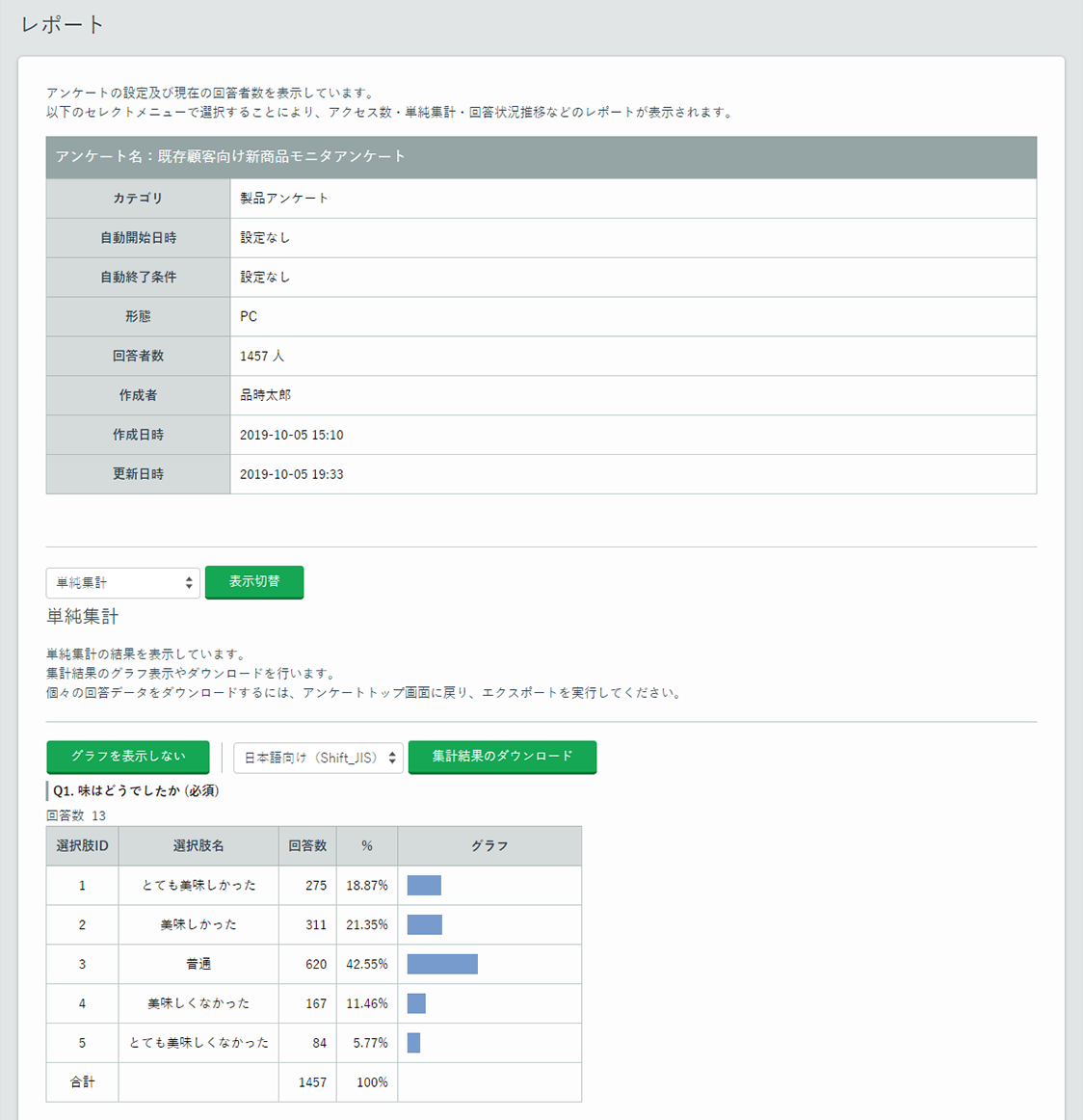
とくに弊社が提供する「Synergy!」のように、顧客との関係性構築を目的に活用できる「CRMシステム」と一体化したツールであれば、アンケート回答を既存の顧客情報と一元管理できます。手作業の負担を削減したうえで、自社で活用できる顧客情報の幅を広げられるため、より多角的な視点でマーケティング施策の設計などを実施できるでしょう。自社のニーズに合わせ、ぜひマッチするフォーム作成ツールを選んでください。


ポイントを押さえて手作業のアンケート集計を効率化させよう
手作業でアンケート集計する場合、主に「Excelへの手入力」「AI-OCRでの文字読み取り」「専門業者への外注」という方法が挙げられます。どのような方法でも、ある程度の時間やコストはかかるため、「選択式の回答を多めに用意する」「自由記述欄を広めに確保して回答を書きやすくする」といったコツを意識し、少しでも集計作業の負担を軽減できるよう工夫しましょう。
アンケート業務自体の負担を大幅に抑えるには、フォーム作成ツールを利用することも有効です。フォーム作成ツールであれば、データの集計作業やグラフ化などを自動化するだけでなく、簡単な操作でフォーム作成やデザインカスタマイズなどを実施できます。無料デモ・トライアルを実施しているツールもあるため、ぜひ気軽に試してみましょう。

CRMシステム「Synergy!」の特長が機能別でわかる資料です!
「Synergy!」の具体的な製品機能については、ぜひ以下のフォームから資料をダウンロードしてご確認ください。


関連情報
※記載されている内容は掲載当時のものであり、一部現状とは内容が異なる場合があります。ご了承ください。