

Excelでやるアンケート結果のまとめ方解説!集計表の作り方も

<この記事でわかること>
- アンケート集計には「単純集計」「クロス集計」「自由記述集計」の3つの基本手法があり、設問の種類や分析の目的に合わせてこれらを使い分けることで、全体像や属性別の傾向を正確につかむことができる。
- Excelでの集計作業は、事前の表頭作成と集計範囲の確定を徹底し、COUNTIF関数やピボットテーブルを正しく活用することで、手戻りや計算ミスを防ぎながら効率的にまとめることが可能になる。
- 分析を効果的に進めるには、集計結果から違和感や重要ポイントを抽出して仮説を立て、結果の信頼性を検証しながら具体的な改善施策へと落とし込むプロセスが重要である。
- Excel集計は手軽な反面、データ量増加による動作遅延や個人情報管理のセキュリティリスクといった限界があるため、継続的な運用には進捗の可視化や安全な一元管理ができる専用ツールの選定が求められる。
- 集約した回答データを顧客属性や履歴情報と紐付け、結果に基づくセグメント別の分析からフォロー施策までを手作業なしでシームレスに実行するには、CRMシステム「Synergy!」の導入が効果的である。

アンケートを実施して回答が集まっても、「結果をどうまとめていいかわからない」「Excelの集計作業に何時間もかかってしまう」と悩む担当者は少なくありません。効果的なアンケート分析には、単純集計やクロス集計 、自由記述の分析といった基本手法を使い分ける必要があります。
本記事では、身近なツールであるExcelを使い、アンケート結果を素早く・正確にまとめるための具体的な手順を解説します。COUNTIF関数を使った集計表の作り方から、ピボットテーブルを用いたクロス集計のやり方までを紹介します。

アンケート集計における3つの主要手法

アンケートの集計には、大きく3つに分かれます。
- 単純集計(GT集計)
- クロス集計
- 自由記述集計(アフターコーディング)
ここでは3つの代表的な手法についてわかりやすく解説します。
単純集計(GT集計)で全体の傾向をつかむ
単純集計は質問ごとの回答数や割合をまとめ、全体の傾向を短い時間で把握する方法です。たとえば、「全体の満足度はどのくらいか」「どの選択肢が一番選ばれたか」といった、最初に知りたい情報を整理するのに向いています。
Excelなどの表計算ソフトを使う場合は、関数を使って件数を数え、全体の何パーセントを占めるかまで計算しておくと、結果が読み取りやすくなります。
クロス集計で属性別の傾向や相関を分析する
クロス集計は、回答者の性別や年代、サービスの利用経験といった「属性」ごとに結果を切り分け、どんな違いがあるかを確認する方法です。全体の集計結果ではとくに特徴がないように見えても、男女別や年代別で分けてみると、まったく違う評価になっていることは珍しくありません。
Excelの「ピボットテーブル」という機能を使えば、縦と横の項目をパズルのように入れ替えながら、素早く色々な切り口で集計できます。数字に明らかな差が出た部分を見つけたら、「なぜこの層はこういう回答をしたのだろう?」と理由を予想し、さらに別の切り口で確かめていきます。
自由記述集計(アフターコーディング)で定性データを定量化する
「自由に意見を書いてください」といった文章の回答は、お客様の背景や具体的な理由がよくわかる反面、そのままでは比較や集計が難しいデータです。そこで、集まった文章を共通のテーマごとに分類し、件数として数えられる形に変換する「アフターコーディング」という手法がよく使われます。
たとえば、たくさんの意見に目を通し、「価格が高い」「機能が豊富」「サポートが丁寧」といったいくつかのカテゴリを作り、それぞれいくつ当てはまるかをカウントしていくことで、文章の集まりから「どんな意見が多いのか」を客観的な数字で把握できるようになります。
単純集計(GT集計)でアンケート結果をまとめる方法
アンケート結果の全体像をつかむための「単純集計(GT集計)」は、Excelを使ったデータ集計の基本です。ここでは、単純集計で結果をまとめるための具体的なステップについて解説します。
アンケート項目の洗い出しと表頭の作成
まずはアンケートの質問項目をすべて一覧にし、集計表の一番上にくる見出し表頭を作ります。元の質問文をそのまま貼り付けると長すぎて見づらくなるため、「満足度」や「利用頻度」のように短くわかりやすい言葉に整えておくと扱いやすくなります。
1つだけ選ぶ「単一回答」ならそれぞれの選択肢を列として並べ、いくつでも選べる「複数回答」なら、どのように数えるかをこの段階で決めておきます。あわせて、「回答した人の数」でまとめるのか、「選ばれた選択肢の数」でまとめるのかといったルールもそろえておくと、あとの作業で迷わずに済みます。
ローデータから集計範囲を確定する
次に、アンケートシステムなどからダウンロードしたデータの中で、どこからどこまでを集計対象にするかをはっきりと決めます。現場で扱うデータは、途中に空白の行が混ざっていたり、同じ人が2回回答して重複していたりと、きれいに整っていないことがよくあります。
集計する範囲が曖昧だと、Excelの関数が参照する場所がズレてしまい、正しい数字が出なくなってしまいます。回答者のIDやタイムスタンプなど、重複をチェックできる項目がある場合は、この段階でサッと確認しておくと、最後に見直しをするのがとても楽になります。
単純集計表の雛形(枠組み)を用意する
集計表は、パッと見た瞬間に内容が理解できるようなスッキリとした枠組みにしておくことがポイントです。一般的には、「件数」とその割合を示す「構成比(%)」を並べ、必要に応じて「母数(回答者の総数=n)」を書き添えます。
満足度のように順番がある質問は、「とても満足」から「とても不満」まで評価の順番通りに選択肢を並べておくと、読み手が混乱しません。また、後で集計結果をグラフにする予定がある場合は、表の構造をできるだけシンプルにしておくと、グラフの作成がスムーズに進みます。
単一回答(SA)をCOUNTIF関数でカウントする
1つだけ選ぶ単一回答は、1人につき1つの答えが入っているため、Excelの「COUNTIF関数」を使って選択肢ごとの件数を数えるのが基本です。たとえば、「満足」「やや満足」といった言葉が入力されている列を指定し、それぞれの言葉と一致するセルの数をカウントします。
このとき、データの中に不要なスペースが入っているなどの「表記ゆれ」があると正しくカウントされないため、必要に応じて空白を削除する関数や置換機能を使ってデータをきれいに整えましょう。
複数回答(MA)をSUM関数またはCOUNTIFで集計する
いくつでも選べる複数回答(MA)は、元のデータがどんな形で出力されているかによって集計方法を変える必要があります。たとえば、選択肢ごとに列がわかれていて、選んだものに「1」、選んでいないものに「0」が入っているような形式であれば、「SUM関数」でその列を合計するだけで件数が出ます。
一方で、1つのセルの中に「A,B,C」のようにカンマ区切りで複数の答えがまとまって入っている場合は、そのままでは数えられないため、データを区切り文字で分割したり、集計用の補助的な列を作ったりする工夫が必要です。
回答数から構成比(パーセンテージ)を算出する
件数がすべて出そろったら、全体に占める割合を計算して、結果をよりわかりやすくします。単一回答の場合は、それぞれの選択肢の件数を「回答者数」で割り算するのが基本です。
少しややこしいのが複数回答で、割合を出すときの基準を「回答した人の数」にするか、「選ばれた選択肢の合計数」にするかで、数字の意味合いがまったく変わってしまいます。アンケートの目的に合わせてどちらにするかを決め、社内での共有やクライアントへ提出する資料には「この割合は何を基準に計算しているか」という定義をひとこと添えておきましょう。
エラー値がないか検算を行い表を完成させる
計算がすべて終わったら、最後に必ず表全体の見直しを行い、エラーや集計漏れがないかを確認して表を完成させます。単一回答であれば、すべての選択肢の件数を足し合わせた数字が、回答者の総数とピッタリ一致するかどうかが基本のチェック項目です。
複数回答の場合は、他の質問に比べて極端に件数が多かったり少なかったりする項目がないか、元のデータと見比べて確認します。もしすべての割合を足して100%を大きく超えたり下回ったりしている場合は、割り算の基準を間違えていたり、関数の参照範囲がズレていたりする可能性が高いです。
クロス集計でアンケート結果をまとめる方法
クロス集計は、アンケートの結果を「どの層の人が、どう答えたか」という形に切り分けて、回答者ごとの違いや傾向をはっきりとさせるための分析手法です。ここでは、クロス集計で結果をまとめるための具体的なステップについて解説します。
クロス集計を行う「軸(性別・年代など)」を決める
分析を始める前に、まずは「何を比較して確かめたいのか」という目的を定め、そのための基準となる「軸」を選びます。よく使われる軸としては、性別や年代、職業、サービスの利用頻度などです。
ただ、あれもこれもと欲張って軸を増やしすぎると、表が細かくなりすぎて読みにくくなってしまいます。基本的には「今後の改善や意思決定に関係しそうな属性」を優先し、目的に直結する軸から順番に当てはめていくと情報が整理しやすくなります。
ローデータ範囲を選択し「ピボットテーブル」を挿入する
比較する軸が決まったら、アンケートの元データが入力されている範囲を選択し、Excelのメニューから「ピボットテーブル」を挿入します。このとき、データの一番上の行に空白の列が混ざっていたり、見出しが2行にわかれていたりすると、Excelがデータを正しく認識できずエラーになってしまいます。
データは必ず「1行につき1人の回答」というきれいな形に整えておくことが、ピボットテーブルを安定して動かすコツです。また、後から追加でアンケートの回答データを貼り付ける可能性がある場合は、あらかじめデータの範囲を「テーブル」として設定しておくと、集計の更新が楽になります。
「行」と「列」に設問フィールドを配置する
ピボットテーブルの操作画面では、比較したい軸を「行」または「列」のどちらかに置き、アンケートの質問項目をその反対側に配置するのが基本の作り方です。たとえば、「年代別に満足度の違いを見たい」という場合であれば、縦の「行」に年代を並べ、横の「列」に満足度の選択肢を並べると、わかりやすい表になります。
見せたい内容によっては、行と列を逆に入れ替えた方が直感的に読みやすいこともあるため、何度か動かして調整してみてください。できあがった表には、読み手が迷わないように「年代×満足度のクロス集計」といったタイトルや注記を添えておくと、資料としての完成度が上がります。
「値」フィールドに個数を設定して集計する
表の枠組みができたら、ピボットテーブルの「値」という設定エリアに質問項目をドラッグし、データの「個数」を数えるように設定します。アンケートの集計では、入力されている数字を合計するよりも、まずは「その選択肢を選んだ人数(件数)」を出すのが基本です。
満足度が「1から5」のような数字で入力されている場合は、無回答の空欄やエラーの数字が混ざっていないかを事前に確認しましょう。いきなり平均や割合を出そうとせず、まずは件数を出して全体像をつかむことで、集計のミスを未然に防ぐことができます。
データの表示形式を「計算の種類」で%に変更する
グループごとに母数が違い、「どちらの割合が多いか」を比較しづらい場合は、Excelの表示形式を%に切り替えましょう。ピボットテーブルの「計算の種類」という設定から、総計に対する割合や、行ごとの合計に対する割合などを簡単に選ぶことができます。
たとえば年代別に満足度を比べたい場合は、「行方向の合計を100%としたときの割合」を選ぶのが適しています。%で表示する際は、表の隅に「n=〇〇人」と記載しておくと、読み手が数字の信頼性を正しく判断できるようになります。
属性ごとの傾向差(有意差)を確認する
表が完成したら、数字に差が出ている部分に注目し、それが「意味のある差」として扱えるものかを確認します。専門的な計算まで行わない場合でも、「回答者の人数は十分にいるか」「この数パーセントの差は、実際の業務において気にするべきか」という視点を持っておくことが大切です。
わずかな差しかないのに「A層はB層よりも圧倒的に不満を持っている」と断定的に書いてしまうと、資料全体の信頼性が下がってしまいます。「〜という傾向が見られる」と表現にとどめるのか、それとも確実な結論として扱うのかを冷静に判断し、必要であれば自由記述のコメントなども引き合いに出して理由を補強しましょう。
フィルタ機能でターゲット層を絞り込んで分析する
最後に、Excelのフィルタ機能を使って「特定の条件に当てはまる人」だけを取り出し、さらに分析を深掘りしていきます。たとえば「サービスの利用頻度がとても高い層」や「直近で商品を購入してくれた層」など、ターゲットになりやすい層に絞って結果を見ることで、具体的な改善策が見つかりやすくなります。
ただし、フィルタで条件を絞れば絞るほど、該当する人数はどんどん減っていくため、少人数になった場合は結果を強く言いすぎないよう注意が必要です。資料にまとめる際は、「過去1年以内に購入した人のみで集計」など条件を明記しておくと、読み手も安心してデータを解釈できます。

定性データを数値化する「自由記述」の分析手法
自由記述は、回答者の本音や背景が含まれる一方で、文章のままでは全体傾向が見えにくいデータです。そこで、内容をカテゴリに整理し、件数として数えられる形に変換すると、改善点の優先順位を付けやすくなります。
さらに、属性と掛け合わせれば「どの層が何に反応しているか」まで見えるようになります。具体的には以下の流れで進めます。
- 回答全体を俯瞰してカテゴリ案を作成する
- 各回答に対してカテゴリ番号を割り振る
- 1つの回答に複数の要素がある場合は分割処理する
- COUNTIF関数を使用してカテゴリ別に集計する
- ピボットテーブルを用いて属性別にクロス集計する
このとき重要なのは、最初から細かく分けすぎないことです。カテゴリが増えすぎると、件数が散って傾向が見えにくくなります。最初は大枠で分類し、必要に応じて「不満の具体」「要望の方向性」など、目的に沿って細分化すると扱いやすくなります。
カテゴリ番号を付けたら、Excel上で集計列を作り、同じカテゴリがどれくらい出たかをCOUNTIFで数えます。最後に属性別にピボットで見れば、改善の優先順位が説明しやすい形に整います。

アンケート分析を効果的に進めるポイント
アンケート分析は、単に集計表を作成して終わりではありません。そこから結論を導き出し、具体的な施策につなげてこそ、初めて本来の価値を発揮します。
そのためには、「全体像の把握」「仮説の設定」「適切な切り口での検証」「結果の信頼性確認」という一連の流れが必要です。扱うデータが増えるほど分析は複雑になりやすいため、目的に直結するポイントに絞り込む意識も重要です。
全体傾向を把握して重要ポイントを抽出する
まずは単純集計を行い、全体の傾向を把握したうえで、注目すべき設問を絞り込みます。たとえば「満足度が二極化している」「特定の選択肢の割合が突出している」「無回答が多い」など、わずかな違和感が、より深い分析を行うための重要な手掛かりになります。
すべてのデータを均等に扱おうとすると、かえって結論がぼやけてしまいます。分析の目的に照らし合わせ、意思決定に直結する項目から優先順位をつけることで、論理的でわかりやすい分析ストーリーを作ることができます。
仮説を立てて要因を深掘りする
データから何らかの差や傾向が見えてきたら、その背景にある要因について仮説を立てます。たとえば、「初回利用者はシステムへの不安を感じやすいのではないか」「価格に敏感な層ほど評価が厳しいのではないか」といったように、理由を言語化してみましょう。
仮説を立てることで、クロス集計で分析すべき「軸」が明確になり、自由記述を読む際の視点も定まります。最初から結論を急ぐのではなく、複数の可能性を挙げ、実際のデータで検証しながら要因を絞り込んでいきましょう。
結果の信頼性・有意性を検証する
導き出された数字が本当に信頼できるものか、確認することも重要です。たとえば、特定のカテゴリだけ回答数が極端に少ない場合、少しの回答で割合が大きく変動するため、データに差が出ても偶然である可能性があります。
また、特定の属性の層ばかりが回答しているなど、データに偏りがある場合は、全体像を正しく表していないおそれがあります。厳密な統計検定を行わない場合でも、「母数を明記する」「実務上の判断材料として十分な差があるか言及する」といった配慮をするだけで、結果の信頼性は向上します。
分析結果を結論と施策に落とし込む
分析の最終ステップでは、結果から導き出された結論を簡潔にまとめ、具体的な施策へと落とし込みます。たとえば、「初回利用者の不安が多い」という結論であれば、オンボーディングの改善やFAQの拡充が次の施策となります。「価格への不満が多い」のであれば、料金プランや価値訴求の見直しが必要になるでしょう。
結論は重要度の高いものから最大3点程度に絞り、その根拠となるデータを添えると、読み手が状況を正確に判断しやすくなります。「分析して終わり」ではなく、必ず「次の行動につながる形」で締めくくることが重要です。
目的に応じた高度な分析手法を使う
必要に応じてより高度な分析手法を取り入れることで、説得力や精度の高い分析が可能になります。「満足度と継続利用意向の相関を見る」「ユーザー層ごとの特徴をセグメント分けする」「経年比較で施策の効果を測定する」など、目的が明確であるほど効果を発揮します。
ただし、分析手法を増やすほど作業は複雑化し、結果も難解になります。まずは「その分析結果が意思決定に必要か」という基準で優先順位をつけ、基礎的な集計だけでは説明が不十分な部分にのみ追加で分析を行うようにしましょう。
エクセル集計の限界
Excelは汎用性が高く、アンケート集計を始める際のツールとして非常に便利です。しかし、データ量の増加や運用体制の変化に伴い、次第に限界が見えてきます。
数千件以上のデータ処理における動作の遅延
回答数が数千件規模に増えると、Excelの動作は重くなりやすくなり、集計やフィルタ操作に時間がかかるようになります。特に、複数のシートを参照したり広範囲に複雑な関数を設定したりしている場合、再計算のたびに動きが止まり、作業効率が低下します。
少し操作するたびに待ち時間が発生すると、さまざまな切り口で分析を試す余裕がなくなり、結果的にデータの深掘りが難しくなってしまいます。軽量化の工夫には限界があるため、今後もデータが増え続けるのであれば、データベースとして安定して処理できる仕組みへ移行する方が効率的です。
個人情報を含むファイルをローカル管理するセキュリティリスク
アンケート結果には、氏名やメールアドレス、所属などの個人情報が含まれることがよくあります。Excelファイルを個人のPCに保存したり、メールに添付してやり取りしたりする運用は、誤送信や端末の紛失、アクセス権限の管理漏れといった重大な情報漏えいリスクを伴います。
ファイルにパスワードを設定するだけでは、人為的なミスを完全に防ぐことはできません。安全にデータを扱うためには、アクセスログを取得できる仕組みや、細かな権限設定が可能な専用環境で管理することが求められます。
チームでの同時編集・共有の難しさ
複数人で集計や分析を分担する場合、Excelファイルは更新や管理が課題となります。「どれが最新版かわからない」「他の人が行った修正が反映されていない」「人によって集計ロジックが異なる」といったトラブルが起きると、分析結果の信頼性そのものが揺らいでしまいます。
Googleスプレッドシートなどのクラウドツールで共同編集する方法もありますが、複雑な集計や大容量データの処理にはやはり限界があります。「特定の担当者しか集計手順を把握していない」と感じた場合は、作業の標準化や、ツール側で一元管理できる体制への移行を検討しましょう。

アンケートの作成や集計に使うツールの選び方
アンケートは単発で終わらせず、継続的に実施して業務改善にいかしてこそ価値が高まります。そのためには、設問の作成から回収、集計、そして社内共有までの一連のフローを無理なく回せるツールを選ぶことが重要です。
継続運用しやすいコスト・操作性か
まず確認すべきは、現場の担当者が直感的に使い続けられる操作性と、継続しやすいコスト感です。アンケートは定期的に実施することで、変化の推移を追跡しやすくなります。しかし、毎回の配信設定が複雑だったり、レポート作成に手間がかかったりすると、運用自体が頓挫するリスクもあります。
コスト面では初期費用だけでなく、月額料金が「回答件数」や「アカウント数」に応じて変動する従量課金制のケースも少なくありません。自社で想定される実施頻度やデータ規模を算出し、「必要十分な機能」と「見合ったコスト」のバランスを見極めることが大切です。
回答状況や進捗をリアルタイムで可視化できるか
アンケート期間中は、回収状況を見ながら未回答者へのリマインドを送るなどの対応が必要です。そのため、現在の回答率や未回答者のステータスをツール上で瞬時に把握できる仕組みがあると、運用が格段に楽になります。
回答がリアルタイムで集計・グラフ化されるツールであれば、回収の途中段階でも大まかな傾向をつかむことができます。次回の改善点にもいち早く気づけるため、担当者の負担軽減とスピード感を両立させたい場合には欠かせない機能です。
個人情報を安全に管理できるセキュリティ体制か
自社の情報セキュリティ要件をクリアしているかの確認も必須です。アンケートには氏名などの個人情報はもちろん、社外秘に関わる意見やデータが含まれることもあります。そのため、安全に運用するための機能が備わっているかを確認しましょう。
特に、他社との共同調査を行ったり、社内の顧客データベースと連携させたりする場合は、データを一元的に管理できる仕組みが求められます。
アンケートの作成・回収・分析は「Synergy!」がおすすめ

Excelで個別に管理しているとデータが散在し、更新や共有の手間ばかりが増えてしまいます。CRMの視点で情報を一元化できれば、アンケート結果を次の具体的な施策へスムーズに落とし込めます。
そこでおすすめなのが当社の「Synergy!」です。
「Synergy!」とは
「Synergy!」は、顧客情報を一元管理しながら、メール配信やフォーム作成などのマーケティング施策を総合的に運用できるクラウドベースのシステムです。

アンケート運用においては、集まった回答データを単発で終わらせず、「既存の顧客データと紐付けて管理できる」点が特長です。たとえば、回答者の属性や過去の接点履歴と掛け合わせて傾向を分析したり、回答内容に応じてフォローのアプローチを変えたりといった運用が容易になります。
「アンケートを集計して終わり」ではなく、継続的な業務改善や顧客とのコミュニケーション強化にいかしたい企業に最適です。
参考記事:CRM・顧客管理システム「Synergy!(シナジー)」
「Synergy!」の特長・強み
「Synergy!」の強みは、アンケートで得たデータを次のアクションへつなげやすい状態で蓄積できることです。
▼アンケート作成はもちろん回答状況もひと目でわかる管理画面
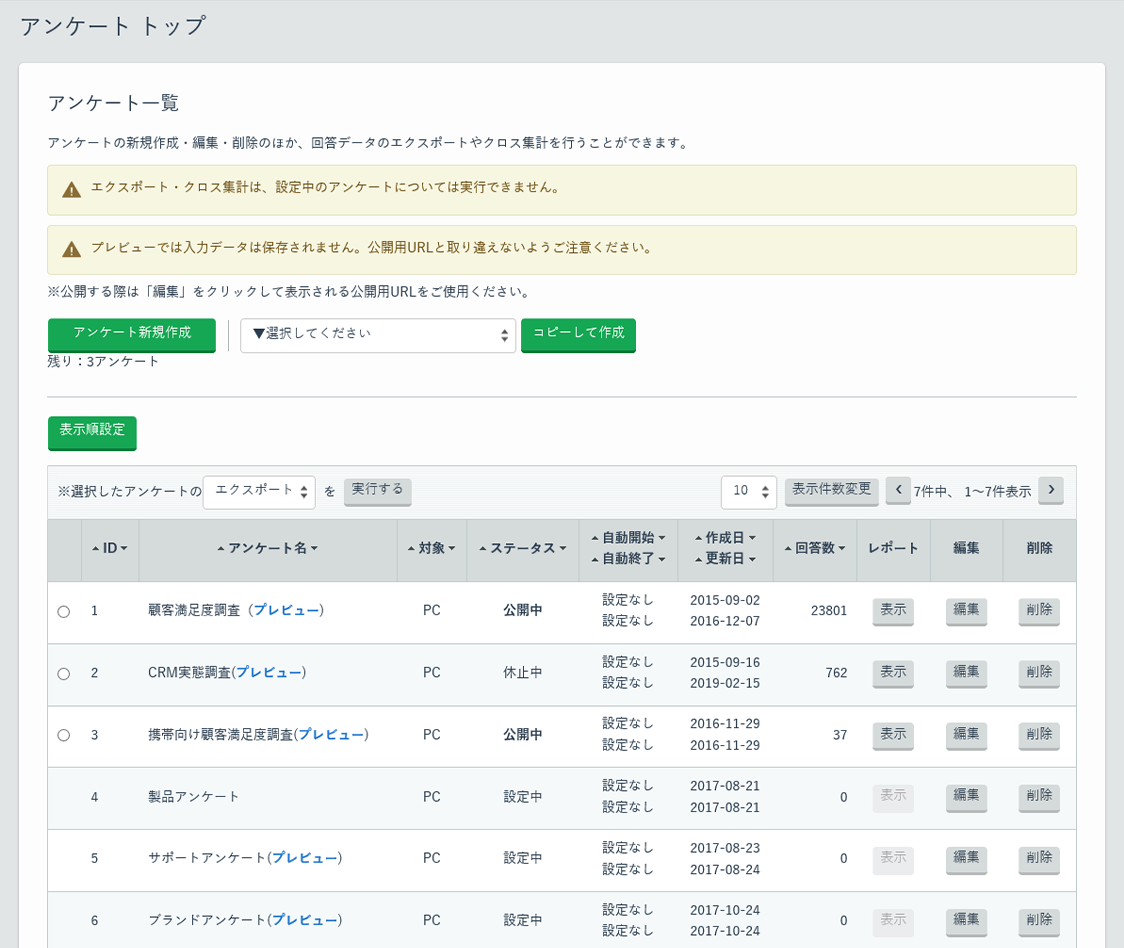
Excel管理のようにファイルが分散しないため、最新版の把握やチーム内での共有にかかる負担が大幅に減ります。また、データにアクセスする担当者が増えても、柔軟な権限設定や閲覧範囲の制御が可能なため、安定した運用が実現します。
さらに、アンケート結果をもとにターゲットを絞り込み、そのままメール配信などの施策へ連携させることも可能です。
参考記事:CRM・顧客管理システム「Synergy!(シナジー)」のアンケート機能
「Synergy!」の事例
特定非営利活動法人ITコーディネータ協会様は、IPAからの協力要請を受け、中小企業のクラウド導入事例と課題を把握するアンケートを短期間で実施する必要がありました。準備期間は実質1か月、設問は約40問、分岐も多く、従来のWebフォーム作成やメール返信の集計では間に合いません。
そこで「Synergy!」を採用し、運用コンサルタントが設問意図を踏まえた統合・条件分岐の設計、回答者の負荷を下げる導線まで支援しました。回答はリアルタイムでデータベースに反映され、回収率や設問別結果を見ながらリマインド配信や終了タイミングを判断でき、必要数を早期に確保して計画通りに完了しました。
結果として対象者の約32%の回答を得て、短納期でも高品質な調査を実現し、今後はCRM活動への活用も視野に入れています。

よくある質問(FAQ)
アンケートの集計作業は、設問の形式や扱うデータ量によって、つまずきやすいポイントが異なります。ここでは、アンケート集計に関する代表的な5つのFAQを解説します。
Googleスプレッドシートでも同じことができますか?
基本的な単純集計やピボットテーブルを用いた分析であれば、Googleスプレッドシートでも全く問題なく対応できます。COUNTIFやSUMなどの関数もそろっているため、小〜中規模のデータであれば十分実用的です。
ただし、データ件数が膨大になった際の動作スピードや、複雑な集計ロジックの管理においては、Excelのほうが優れているケースもあります。
満足度の平均点はどのように算出すればいいですか?
満足度が「1〜5」のような数値で得られている場合は、ExcelのAVERAGE関数を使って全体の傾向を平均点にまとめるのが基本です。この際、欠損値や「無回答」が計算に混ざらないよう事前に確認しましょう。
「満足/不満」といったテキストで回答されている場合は、一度「5点/1点」のように数値に置き換えてから平均を出します。
マトリクス形式(表形式)の質問はどう集計するのが正解ですか?
行に「評価対象」、列に「評価尺度」が並ぶマトリクス形式は、まずローデータがどのような形で出力されているかを確認します。行ごとに列がわかれて出力されている場合は、各行を「独立した1つの設問」として扱いましょう。
もし1つのセルに複数の情報がまとまってしまっている場合は、列を分割する下準備が必要です。
グラフを作る際、回答ゼロの項目も表示させる方法は?
回答がゼロだった選択肢もグラフに残したい場合は、大元の集計表に「ゼロの行」を残しておきましょう。
ピボットテーブルを使っていると、初期設定ではデータのない項目が非表示になることがあります。その場合は「データのないアイテムを表示する」よう設定を変更するか、別途「全選択肢のマスター表」を用意し、VLOOKUP関数やXLOOKUP関数で集計結果を紐付ける方法が有効です。
過去のアンケート結果と比較(経年比較)する際のエクセルの作り方は?
過去データと経年比較を行いたい場合、年度ごとにExcelファイルを分けるのはおすすめしません。同じフォーマットの表に「実施年度」という列を追加し、データを縦にどんどん積み上げていく形が最も集計しやすくなります。
集計表を作る際も、列に年度を並べて割合や平均点を比較すると、変化がひと目でわかります。
まとめ
アンケート結果をExcelでまとめる手法は、単純集計やクロス集計を手軽に行える点で有効です。しかし、数千件規模のデータ処理による動作の遅延や、複数人での同時編集の難しさ、そして何より「個人情報を含むファイルをローカルで管理するセキュリティリスク」といった運用上の限界が必ず訪れます。
こうした課題を解決できるのが、当社の「Synergy!」です。「Synergy!」を利用すれば、アンケートの回収から集計・グラフ化までがシステム内でリアルタイムに完結し、「特定の不満を抱えている層」だけを瞬時に抽出してフォローメールを配信するなど、集計から施策実行までのタイムラグをなくすことができます。
「Synergy!」を提供するシナジーマーケティングは、システムの提供にとどまらず、集計・分析しやすいアンケートの設計から、データを活用したマーケティング施策の立案までをトータルで支援しています。「Excelでの手作業集計に限界を感じている」「アンケート結果を素早く次の打ち手に変えたい」とお考えの方は、ぜひお気軽にご相談ください。

CRMシステム「Synergy!」の特長が機能別でわかる資料です!
「Synergy!」の具体的な製品機能については、ぜひ以下のフォームから資料をダウンロードしてご確認ください。


関連情報
※記載されている内容は掲載当時のものであり、一部現状とは内容が異なる場合があります。ご了承ください。