
Googleフォームのアンケート例6選!運用のコツや注意点も解説

<この記事でわかること>
- Googleフォームは「設問の型」を押さえるだけで、作成が早くなり、回答・集計もしやすいアンケートを作れる
- 満足度(数値)→理由→次の行動、という流れで質問を組むと、改善やフォローにつながるデータを集めやすくなる
- 回答率を上げるには、条件分岐の活用、必須項目の最小化、質問数・ページ構成の整理、目的や所要時間の明記、リマインドの設計が効果的
- Googleフォームは便利ですが、顧客データベースへの蓄積や未回答者の抽出、回答内容に応じたフォローの自動化がしづらい点に注意が必要
- 回答を顧客データに紐付けて、配信や営業フォローまで仕組み化したい場合は、「Synergy!」のようなCRM連携型ツールを使うと運用負荷を減らしつつ成果につなげやすい

Googleフォームは手軽にアンケートを作成できる一方で、「どんな質問を用意すればいいのか」で迷い、意外と時間がかかってしまうこともあります。あらかじめ用途に合った「設問の型」を押さえておけば、作成の手間を減らせるだけでなく、回答しやすく集計しやすいフォームを作ることができます。
本記事では、顧客満足度調査(CS)やセミナー後の感想、社内の日程調整、PTA向けのアンケートまで、すぐに使えるシーン別の質問例をまとめて紹介します。さらに、回答率を高めるための設定のコツや、運用時に注意すべきポイントも解説します。

シーン別Googleフォームアンケート例文

Googleフォームは、用途に合った質問の型をあらかじめ用意しておくと、作成も運用もスムーズになります。ここでは、よくあるシーン別にそのまま使える質問例をまとめて紹介します。
顧客満足度調査(CS)に使える質問例
CSアンケートは、「満足した理由」と「改善してほしい点」をセットで聞くと、具体的な施策に落とし込みやすくなります。まず満足度を数値で把握し、その理由を自由記述で補足する流れが定番です。
回答時間は5分以内を目安にし、最後に連絡希望の有無だけ確認すると運用しやすくなります。
- 総合的な満足度を教えてください(5段階)
- どの点に満足しましたか(複数選択:価格/品質/対応/納期/その他)
- 改善してほしい点があれば教えてください(自由記述)
- 再利用したいと思いますか(0〜10点)
- そう思った理由を教えてください(自由記述)
- 連絡を希望しますか(はい/いいえ)※希望者のみ連絡先入力

セミナー・イベント開催後の感想アンケート例
イベント後アンケートでは、満足度だけでなく「どの内容が役に立ったか」「次に知りたいテーマ」まで聞くと、改善に直結します。質問数が多いと回答が面倒になりやすいため、評価は選択式、学びは短い自由記述にするのがおすすめです。
最後に資料送付や個別相談の案内を入れると、次の接点も作りやすくなります。
- セミナー全体の満足度(5段階)
- 特に役立った内容(複数選択/自由記述でも可)
- 難易度はどうでしたか(易しい/ちょうどよい/難しい)
- もっと知りたいテーマ(複数選択)
- 運営面で気になった点(自由記述)
- 資料送付を希望しますか(はい/いいえ)
- 個別相談を希望しますか(はい/いいえ)
参考記事:安心・安全・簡単に!セミナー/ウェビナー申し込みフォームを作りたい

社内イベント・飲み会の日程調整フォーム例
日程調整は、候補日だけを聞くと集計が面倒になりがちです。参加可否と候補日の出欠を分けたうえで、人数やアレルギー、予算など運営に必要な情報だけを集めると、確認の手間が減ります。匿名にする必要は少ないため、氏名は必須にし、自由記述は最後に1つだけ置くのが無難です。
- 氏名(必須)
- 参加可否(参加/不参加/未定)
- 参加できる日程(複数選択:候補日A〜D)
- 希望の時間帯(昼/夜/どちらでも)
- 食事の制限(なし/アレルギーあり/ベジタリアンなど)
- 予算の希望(3,000円/5,000円/7,000円 など)
- 幹事への連絡事項(自由記述)
従業員満足度調査(ES)・社内意識調査の質問例
ESアンケートは、「評価のため」ではなく「改善につなげるため」だと最初に伝えることで、率直な回答が集まりやすくなります。質問が多くなりやすいため、テーマを絞って定点的に実施するのがコツです。
たとえば「働きやすさ」「成長実感」「上司とのコミュニケーション」の3軸に整理し、最後に自由記述で補足をもらうと分析もしやすくなります。
- 今の仕事に満足していますか(5段階)
- 業務量は適切ですか(少ない/適切/多い)
- 上司やチームとの連携は円滑ですか(5段階)
- 評価やフィードバックに納得感がありますか(5段階)
- 働きやすさの課題(複数選択:制度/人間関係/業務設計/その他)
- 改善してほしい点(自由記述)
- 今後も働き続けたいと思いますか(5段階)
キャンペーン・プレゼント応募受付フォーム例
応募フォームは、入力項目が多いほど途中で離脱されやすくなります。まずは当選連絡に必要な情報だけに絞り、マーケティング目的の質問は任意にするのが安心です。また、個人情報の利用目的を簡潔に記載しておくと、不安による離脱も防げます。
最後に「何で知ったか」を聞いておけば、施策の効果測定にも役立ちます。
- 氏名(必須)
- メールアドレス(必須)
- 郵便番号/住所(配送が必要な場合のみ必須)
- キャンペーンを知ったきっかけ(SNS/Web/店頭/友人紹介/その他)
- 商品を知っていますか(はい/いいえ)
- 今後の案内を希望しますか(任意:はい/いいえ)
- ご意見・ご感想(任意:自由記述)
PTA・学校行事の出欠確認・保護者アンケート例
学校行事のフォームでは、「出欠」と「必要な配慮」を簡潔に聞くと回収率が安定します。出欠だけだと当日確認が増えるため、参加人数や連絡先、アレルギーなど最低限の情報も一緒に取ると運営が楽になります。
未回答が出やすいので、締め切り日を明記し、回答後に何が確定するのかも伝えておくと協力を得やすくなります。
- お子さまの氏名/学年・クラス(必須)
- 保護者の参加可否(参加/不参加/未定)
- 参加人数(本人含めて◯名)
- 当日の連絡先(電話番号)
- 配慮が必要な点(アレルギー/持病/その他:自由記述)
- お手伝い可能ですか(可能/難しい/未定)
- 質問・連絡事項(任意:自由記述)
【基本手順】Googleフォームでのアンケートの作り方
Googleフォームは手軽にアンケートを作れますが、設定や公開方法でつまずくことも少なくありません。事前に全体の流れを把握しておけば、配布後の修正や回収もスムーズに進められます。
まずはフォームを新規作成し、タイトルと説明文に「目的」「所要時間」「締め切り」を記載します。次に質問を追加し、必須項目は必要最低限に絞りましょう。集計しやすくするために、選択肢はできるだけ整理し、自由記述は本当に必要な箇所だけに入れるのがポイントです。
最後に設定画面で、メールアドレス収集や回答編集の可否、結果概要の表示などを確認し、リンクまたはQRコードで配布します。詳しい手順は、以下の記事もあわせて参照してください。
※QRコードは株式会社デンソーウェーブの登録商標です

Googleフォームで回答率を劇的に高めるコツ
回答率は、質問内容だけでなく「答える手間」と「答える理由」によって大きく変わります。フォームを細かく作り込むよりも、短く、迷わず回答できる設計にしたほうが回収率は上がりやすいです。
ここでは、Googleフォームで回答率を高めるための具体的な工夫を紹介します。
条件分岐で不要な質問を出さないようにする
回答率を上げたいなら、全員に同じ質問を聞くのではなく、回答内容に応じて質問を出し分ける設計が効果的です。Googleフォームでは、セクションを分けることで、回答に応じて次に表示するページを切り替えられます。
たとえば最初に「利用経験:ある/ない」を聞き、「ある人」には満足度や改善点を、「ない人」には興味の有無や理由を聞く形にすると、不要な質問が減ります。回答者は「自分に関係する内容だけ聞かれている」と感じやすく、途中離脱も起きにくくなるでしょう。
条件分岐を入れる場合は、分岐の前後で質問の流れが自然につながるよう、短い説明文を添えるのがポイントです。ただし分岐が複雑になりすぎると管理が大変になるため、最初は2〜3ルート程度に抑えると運用が安定します。
必須項目を最小限にして入力ハードルを下げる
必須項目が多いフォームは、最初の数問で「面倒そう」と思われて離脱されやすくなります。回答率を優先するなら、必須項目は「集計に必要な内容」だけに絞り、個人情報は原則として任意にしましょう。
たとえば満足度調査なら、年代や利用頻度など分析に必要な項目だけを必須にし、氏名や電話番号は「連絡を希望する方のみ」入力してもらう形にすると抵抗が減ります。
また、任意項目には「(任意)」と明記し、入力しなくても先へ進めることをわかりやすく示すと安心感につながります。入力例や補足も長文にせず、一言で添える程度にすると読みやすくなります。フォーム全体の印象を軽くするだけでも、完了率は大きく変わります。
質問数とページ構成を整える
質問内容が悪くなくても、画面が長いだけで途中離脱されることがあります。まずは「3〜5分で終わる量」を基準にし、質問が多い場合はセクションで区切って見通しを良くしましょう。前半には答えやすい質問を置き、自由記述や細かい質問は後半に回すと、途中で疲れてやめる人を減らせます。
複数ページにする場合は、ページごとにテーマをそろえることも重要です。たとえば「属性→評価→理由→今後」の順にすると流れが自然になります。反対に話題が行ったり来たりすると集中が切れやすくなります。作成後はスマホで実際に回答してみて、スクロール量や入力の手間を体感で確認しておくと安心です。
冒頭で目的・所要時間・匿名性を明記する
冒頭の一文で「答える意味」と「不安の解消」をセットで伝えると、回答率は上がりやすくなります。具体的には、次の3点を短く書いておくのが効果的です。
- 何のためのアンケートか
- 所要時間はどれくらいか
- 個人情報の扱いはどうか
連絡先を取得する場合は、最初から入力させるのではなく「連絡を希望する方のみ」と選択式にして、必要な人だけ次へ進む形にすると心理的な負担を減らせます。回答後に何が起きるかを一言添えるだけでも、「最後まで答える理由」につながります。
リマインドとお礼で回収を伸ばす
配布のタイミングが悪いと、どれだけ良い設問でも埋もれてしまいます。イベント後なら当日〜翌日、購入後アンケートなら商品到着直後など、記憶が新しいうちに送るのが基本です。あわせて締め切り日を明記し、「いつまでに回答すればよいか」をはっきりさせましょう。
未回答者が出る前提で、リマインドは1〜2回に絞ると負担になりにくいです。さらに、回答完了画面にお礼と次の案内を表示すると、回答した満足感も高まります。特典を用意する場合も、条件は短くまとめて迷わせないほうが回収率は伸びやすくなります。

Googleフォームの注意点
Googleフォームは手軽に使える便利なツールですが、運用目的によっては注意すべき点もあります。ここではGoogleフォームを使う際の注意点を解説します。
アンケート結果が顧客データベースに蓄積されない
回答データはスプレッドシートなどに保存されますが、顧客リストやマーケティングツールに自動で反映されるわけではありません。「誰が、どのように回答したか」を顧客データと紐付けるには、標準機能だけでは工夫が必要です。
連携ができていないと、次のような問題が起こりやすくなります。
- 回答データがバラバラに管理されてしまう
- 毎回手作業でデータの整理や名寄せをしなくてはならない
- 手間がかかり、次のアクションが遅れる
たとえば後から「特定の回答をした人にだけメールを送りたい」と思っても、データが整理されていなければすぐに対応できません。アンケートを継続して活用するなら、データをどこに蓄積し、どう連携するかを最初に決めておくことが重要です。
回答を無駄にしないためには、「顧客データに回答履歴が自動で残る状態」を作ることが理想です。Googleフォームでも対応は可能ですが、規模が大きくなるほど設定や管理の負担が増えやすい点には注意しましょう。
リマインドやフォローが仕組み化しづらい
「まだ回答していない人」へのリマインドや、回答内容に応じたフォロー対応を自動化しにくい点も注意が必要です。Googleフォーム単体では未回答者を自動で特定できないため、顧客リストと回答結果を照らし合わせる作業が発生します。
また、「回答後すぐにお礼メールを送る」「見込み度が高い人にだけ電話する」といった対応も、そのままだと手作業になりがちです。その結果、アンケートは回収できたものの、その後の対応が追いつかないケースも起こり得ます。
さらに「資料希望の人にはメール」「相談希望の人には電話」のように対応が分かれる場合、手作業で振り分けるとミスや漏れが発生しやすくなります。アンケートを成果につなげたいなら、「誰が・いつ・何をするか」をあらかじめルール化しておくことが重要です。
「匿名で集めたい」と「回答者を特定したい」を両立しにくい
Googleフォームでは、「匿名で気軽に回答してもらいたい」という目的と、「誰が回答したか特定してフォローしたい」という目的を両立しにくい点にも注意が必要です。
たとえば、回答者を確実に特定するために「メールアドレスを検証済み」で収集すると、Googleアカウントへのログインが必須になります。その結果、社外ユーザーなどログインできない層が離脱しやすくなります。
一方、ログイン不要のままメールアドレス欄を設けると、入力ミスやなりすましが起きる可能性があり、本人確認ができません。「1人1回まで」の回答制限をかける場合も、基本的にはログインが必要です。
Webアンケートの作成なら「Synergy!」におまかせ

アンケートを「集めて終わり」にせず、顧客データとして活用したい場合は、専用ツールを使う方が運用が安定します。「Synergy!」なら、アンケートの作成から回答後のフォロー施策までを一気通貫で設計できます。ここでは「Synergy!」の概要と強みを紹介します。
「Synergy!」とは
「Synergy!」は、顧客データベースを中心に、メール配信やWeb施策を連動して運用できる国産CRMサービスです。フォームやアンケートで取得した情報を、そのまま顧客データとして蓄積し、履歴として管理できます。

単発のアンケートだけでなく、複数回の調査や追跡調査、休眠顧客の掘り起こしなど、継続的に活用する前提で設計しやすい点が特長です。回答を集めるだけでなく、誰にどんなフォローを行うかまで同じ仕組みの中で組めるため、担当者が変わっても運用が崩れにくくなります。
参考記事:CRM・顧客管理システム「Synergy!(シナジー)」
「Synergy!」の強み
「Synergy!」のアンケート機能の強みは、回答を「回収して終わり」にせず、その後の運用まで仕組み化できる点です。回答内容は顧客データベースに自動で蓄積されるため、スプレッドシートに出して名寄せ・整形する手間が減り、「属性×回答内容」でセグメントを作ってすぐ施策につなげられます。
▼管理画面イメージ
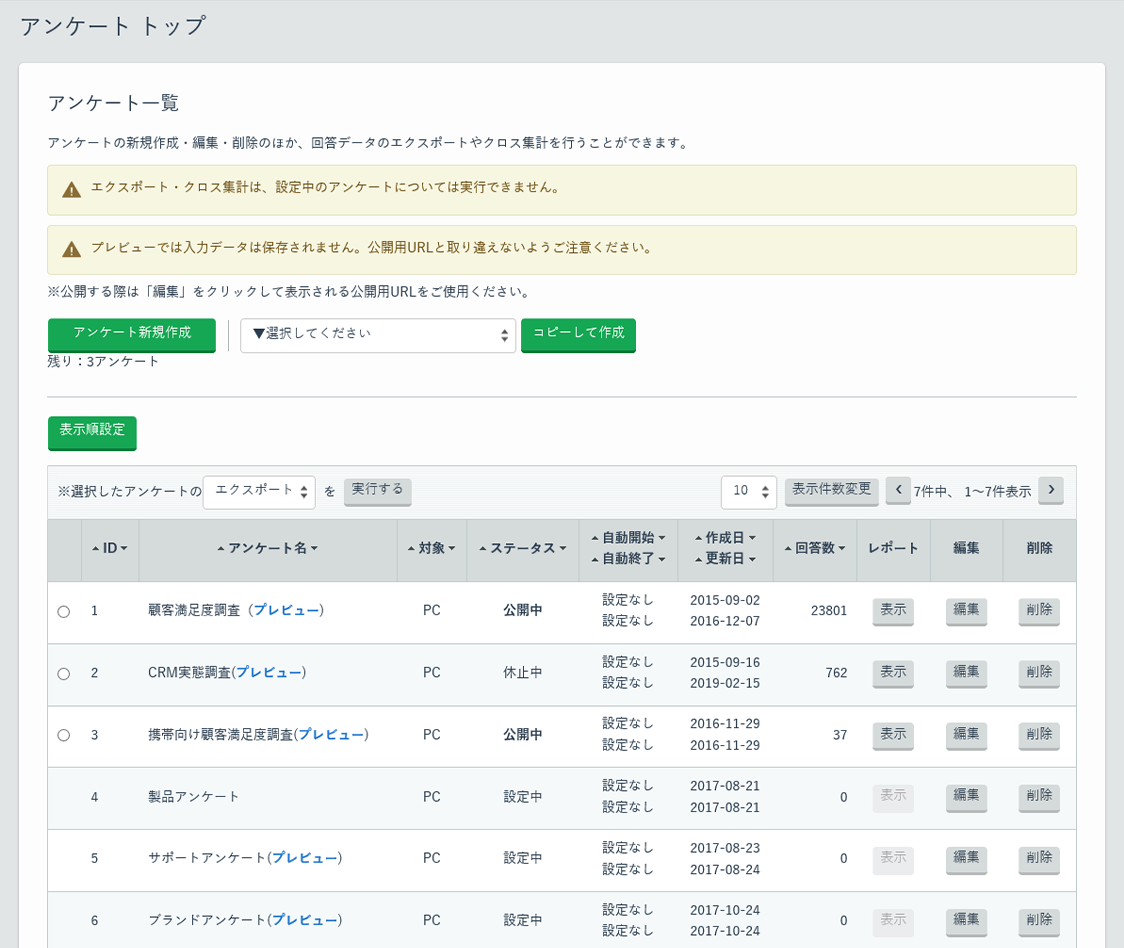
また、未回答者だけを抽出してリマインドを送ったり、回答内容に応じてフォローのメールやLINEを出し分けたりすることも可能です。配布→回収→アクションまでを一連の流れとして組めるため、アンケートを成果につなげやすくなります。
さらに、回答者が匿名で回答した場合でも、メール機能と組み合わせれば既存の顧客データと自動で紐付けられ、管理側では「誰が回答したか」を把握できます。
アンケートの履歴が残るため、追跡調査や休眠顧客の掘り起こしにも活用できます。オープン/クローズドの両方に対応しており、会員限定や購入者限定、シリアル認証が必要なアンケートも設計しやすい点が魅力です。
参考記事:CRM・顧客管理システム「Synergy!(シナジー)」のフォーム機能
展示会のアンケート作成事例
株式会社トキワ様は、新事業「TOKIWA KOBO」の立ち上げに伴い、既存事業とは異なる層への新規開拓が必要でした。すでにSalesforceを導入していたため、リード獲得から育成までをSalesforceと連携して運用できる「Synergy!LEAD」を採用しています。
ウェビナー申し込み・お問い合わせ・資料ダウンロードなどのWebフォームで得た情報を自動でSalesforceへ連携し、一元管理しています。さらに、メルマガ配信や展示会参加者向けのナーチャリングメールを継続的に配信し、Web行動のトラッキング情報もSalesforceに反映しました。
その結果、優先度の高い見込み顧客を抽出して架電につなげやすくなり、安定したリード獲得と案件創出、ペンディング顧客の受注化まで成果を広げています。

Googleフォームでアンケートを取る際によくある質問
Googleフォームは手軽に使える一方で、設定によって挙動が変わりやすく、配布後に疑問やトラブルが出ることもあります。よくある質問を事前に押さえておけば、再作成や対応の手間を減らせます。ここでは、Googleフォーム運用で特に多い質問と回答を紹介します。
Googleフォームは匿名でアンケートを実施できますか?
匿名で実施することは可能です。ポイントは、回答者を特定できる情報を最初から集めない設計にすることです。たとえば、メールアドレス収集をオフにし、氏名や電話番号などの個人情報は入力欄を設けない、または任意にします。自由記述欄には「個人名は記載しないでください」と注意書きを入れておくと安心です。
ただし匿名で集めるほど、未回答者へのリマインドや個別フォローは難しくなります。集計して改善にいかしたいのか、回答者へ連絡したいのかなど、目的を先に決めたうえで設計すると迷いません。
Googleアカウントを持っていない人でも回答できますか?
デフォルトでは「回答を1回に制限する」などの設定がオンになっていると、ログインを求められます。BtoCのキャンペーンや一般公開のアンケートでは、これらの設定をオフにし、「誰でも・すぐに」答えられる状態にすることが回収率アップの鉄則です。
回答内容を送信後に修正させることは可能ですか?
可能です。設定で「送信後に回答を編集できる」をオンにすれば、回答者は送信後に内容を修正できます。申し込みフォームや日程調整など、後から変更が起こりやすい場面では便利です。
ただし編集を許可すると、締め切り後に内容が書き換わる可能性もあります。締め切りを設ける場合は、受付終了とあわせて編集も停止するか、「編集は◯日まで」と案内文に明記しておくと混乱を防げます。
まとめ
Googleフォームは、顧客満足度調査やイベント後の感想収集など、多様なシーンで手軽にアンケートを実施できる便利なツールです。設問設計の工夫や条件分岐の活用により、回答率を高めることも可能です。しかし、集めたデータの管理やその後の活用においては、手作業での集計や顧客情報との紐付けなど、運用面での負担が課題となりがちです。
当社の「Synergy!」であれば、Webアンケートで回答された内容を顧客データベースに直接蓄積し、即座にセグメント配信や営業フォローへつなげることができます。また、Salesforceをご利用の場合は「Synergy!LEAD」を活用することで、データ連携の手間をなくし、より高度な顧客管理を実現できます。
「Synergy!」を提供するシナジーマーケティングは、システムの提供だけでなく、回答率を高めるアンケート設計から、集めたデータを活用したマーケティング施策までをトータルで支援しています。「アンケートの運用負荷を減らしたい」「顧客データを有効活用したい」とお考えの方は、ぜひお気軽にご相談ください。

CRMシステム「Synergy!」の特長が機能別でわかる資料です!
「Synergy!」の具体的な製品機能については、ぜひ以下のフォームから資料をダウンロードしてご確認ください。


関連情報
※記載されている内容は掲載当時のものであり、一部現状とは内容が異なる場合があります。ご了承ください。