

アンケートフォームとは?無料ツール「Googleフォーム」の使い方やおすすめ作成ツールなどを解説

<この記事でわかること>
- 「アンケートフォーム」とは、インターネット上で実施したアンケートの情報を集めるツールのこと。「商品改善にあたって既存顧客から要望を集めたい」「新サービスを作るにあたってターゲット層のニーズを知りたい」など、幅広いシーンで活用できる。
- オンラインで活用できるため、「自社で必要な情報を効率的かつ大量に収集できる」「集めた回答を手軽に可視化できる」といったメリットが受けられる。
- シンプルなアンケートフォーム作成や分析であれば、無料ツールの代表格である「Googleフォーム」で十分活用できる。
- 「高度な設問を手軽に設定したい」「幅広い観点で回答の結果を分析して施策にいかしたい」などの場合は、アンケートフォーム作成ツールやCRMシステムなどのツールを活用することがおすすめ。

「アンケートフォーム」とは、インターネット上で実施したアンケートの情報を収集できるツールです。「店舗スタッフの接客態度に関する意見を集めて改善にいかしたい」「商品改善にあたって要望を集めたい」など、幅広いシーンで活用できます。
企業によっては、紙でアンケートを実施しているケースもあるでしょう。しかしアンケートフォームであれば、オンラインで「作成〜配布〜集計〜分析」を実施できるため、手軽に大量の意見を集められます。リアルタイムで回答の共有も可能なため、「別部門と共有し協力して施策を設計する」「全国の店舗と共有し運営に役立ててもらう」といったイメージでも活用できるでしょう。
実際にアンケートフォームを作成する際は、Googleフォームやアンケートフォーム作成ツール、CRMシステムなどが活用できます。それぞれ搭載されている機能や分析の範囲などが異なるため、自社のニーズにマッチするツールを選ぶことが大切です。
本記事では、アンケートフォームの概要やメリット、無料アンケートフォームの代表格「Googleフォーム」の使い方、おすすめの作成ツールなどを詳しく解説します。

アンケートフォームとは?
「アンケートフォーム」とは、インターネット上で実施したアンケートの情報を集めるツールです。以下のようにさまざまなシーンで活用されています。
- 来店者から「店舗スタッフの接客態度」に関する意見を集めて改善にいかしたい
- 商品改善にあたって既存顧客から要望を集めたい
- ブランディング戦略を設計するにあたって、世間からの自社のイメージを知りたい
- 新サービスを作るにあたってターゲット層のニーズを知りたい
- セミナーの感想を集めて次回の改善にいかしたい
フォーム自体はアンケートだけでなく、サービスの会員登録やセミナーへの参加登録などの用途に使われるケースもあります。
紙ではなくアンケートフォームを活用するメリット

アンケート自体は、紙でも実施できます。社内セミナーや展示会などでは、紙で顧客の意見を集めているケースもあるでしょう。
しかし、アンケートフォームには、紙にはない以下のようなメリットがあります。
- 自社で必要な情報を効率的かつ大量に収集できる
- 集めた回答を手軽に可視化できる
- リアルタイムで効率的に回答を共有できる
自社で必要な情報を効率的かつ大量に収集できる
紙のアンケートで多くの回答を集めたい場合、大量に用紙を印刷したうえで、従業員が配布したり郵送したりしなければなりません。枚数が多いほど時間がかかるため、コア業務を圧迫するでしょう。紙の保管場所の確保や印刷、郵送などにはコストもかかるため、資金面でも自社の負担が膨らみます。
一方でWebのアンケートフォームであれば、「対象者のアドレスへ送る」「QRコードやURLを読み込んでもらう」といった方法で手軽に回答してもらえます。印刷や郵送、手渡しなどの手間が不要なため、より多くの回答を手軽に収集できる点が魅力です。
※QRコードは株式会社デンソーウェーブの登録商標です
より多くの回答を集めて意見を幅広くチェックし、顧客が抱える要望や市場のニーズなどを正確に把握できれば、サービス改善の施策やマーケティング戦略などを設計する際に、有効活用しやすくなります。
集めた回答を手軽に可視化できる
紙のアンケートの場合、回答結果を計算したりグラフ化したりするには、基本的に目視でチェックし、1つずつ人力で計算しなければなりません。多くのアンケートを集計するには膨大な数のスタッフが必要なため、人件費も膨らむでしょう。
一方でアンケートフォームの作成ツールには、(ツールにもよりますが)集計結果を手軽にグラフ化したり図にまとめたりできるものがあります。たとえば「Googleフォーム」の場合、収集した回答をリアルタイムで随時グラフ化できます。Googleスプレッドシートへ回答を自動で転記できるため、結果を手入力する必要もありません。
データを即座に可視化できれば、より多くの時間を「回答を分析して次回の改善策にいかす作業」へ投下できます。
リアルタイムで効率的に回答を共有できる
アンケートフォームはオンラインで作成できます。さらに、アンケート自体もオンラインで実施し、集計結果はWeb上で共有可能です。
そのため、大きな手間をかけず集計結果をリアルタイムでチェックできます。部署や部門をまたいで気軽に共有できるため、「開発部門と一緒に市場のニーズを分析して新商品開発のアイデアを設計する」「全国の店舗担当者と結果を共有し各店舗運営に反映してもらう」などが可能です。
無料アンケートフォームの代表格「Googleフォーム」の使い方を解説
このようにアンケートフォームを活用することで、ビジネスにおける幅広いシーンで手軽に顧客の意見を集められます。
初めてアンケートフォームを作成するのであれば、無料アンケートフォームの代表格である「Googleフォーム」を使うとよいでしょう。Googleアカウントがあれば使えるため、ビジネスですでにアカウントを持っている人におすすめです。
Googleフォームの基本的な使い方は、以下の通りです。
- Step1.テンプレートを選ぶ
- Step2.各設問を作成する
- Step3.設問を追加する
- Step4.公開する
Step1.テンプレートを選ぶ
まずはGoogleアカウントの下部にある「フォーム」をクリックします。

「テンプレートギャラリー」をクリックし、アンケート目的にマッチするテンプレートを選びましょう。今回は、ベースとなる「空白のフォーム」を選びます。

↓

↓

Step2.各設問を作成する
以下のようなイメージで「無題のフォーム(アンケートのタイトル)」「フォームの説明」を記入します。

そして「質問項目」「選択肢」を記入していきましょう。以下の画像の赤枠部分をクリックすると、選択肢の数を追加できます。

選択肢はデフォルトでは「ラジオボタン」に設定されています。この選択肢は変更できるため、質問内容などを踏まえ適宜調整しましょう。たとえば「チェックボックス」を選ぶと、以下のようになります。

↓

右下の「必須」をONに切り替えると、必須の質問として回答者に表示できます。

Step3.設問を追加する
右側の「質問を追加」をクリックして、次の設問を追加しましょう。

↓

Step4.公開する
質問を設定し終えたら、右上の目のマークをクリックしてプレビューを表示しましょう。

↓

とくに問題がなければ、右上の「公開」をクリックして完成です。

集まった回答は、上部にある「回答」で確認できます。

「設定」をクリックすると、以下のように状況に合わせてさまざまな設定を施せます。
- フォームで実施したテストの点数を直後に表示する
- 回答者へ回答のコピーを自動送信する
- 1回のみ回答できるようにする

「シンプルなフォーム作成・簡単な運用」なら無料ツールで問題なし!
上記で紹介したように、Googleフォームであればシンプルなフォームを手軽に作成できます。Googleアカウントがあればすぐ使えるため、初めてアンケートフォームを作る人でも、手間をかけずはじめられるでしょう。
また、Googleフォームなら、集計回答をリアルタイムでグラフに落とし込めます。Googleスプレッドシートへの自動転記も可能です。そのため、結果を可視化しまとめたうえで、顧客のニーズや要望、課題、不満などを分析し、自社が次に取るべきアクションを設計する際に役立てられるでしょう。
普段使っているアカウントから、手軽に「アンケートを実施→可視化→分析」という流れを実施できるのは、Googleフォームならではの魅力です。
無料ツールは「対応できる範囲が限られる」という点に留意しよう
このようにGoogleフォームなら、簡単なアンケート集計や分析は十分に実施できます。ただし、完全無料で使える分、どうしても対応できる範囲に限界がある点には留意しましょう。
たとえばGoogleフォームでは、ラジオボタンや記述式などに加え、条件分岐(回答に応じて次の設問を変更する)にも対応しています。しかし、分岐した回答の流れは一覧表示されないため、分岐が増えるほど全体像が複雑になり、詳細の把握に時間がかかるでしょう。
また、「各画⾯(⼊⼒画面や完了画⾯など)のアクセス数をチェックする」「⼊⼒画⾯のエラーの種類を取得する」というように、高度な分析を実施できる機能は搭載されていません。分析時の観点が減るため、せっかくデータを集計できても、次の施策へいかせる幅が狭まってしまうでしょう。
デザインについてもテンプレートはありますが、細かいカラー調節などはできないため、「自社ブランドをイメージしたフォームを作りたい」といった企業には不向きです。
このように、高度なフォームを手間なく作成したり分析の幅を広げたりするには、無料ツールではどうしても限界が生まれてしまうでしょう。

効果的に回答を次の施策へいかすなら「アンケートフォーム作成ツール」を活用しよう!選び方も解説!

もし「複雑な回答形式のフォームを作ってもっと顧客のニーズを深掘りしたい」「幅広い観点で集計結果を分析し施策へいかしたい」と考えているなら、ぜひアンケートフォーム作成ツールの利用を検討しましょう。
アンケートフォーム作成ツールであれば、条件分岐やマトリクス型(横軸に選択肢・縦軸に設問が組み合わされた形式)といった高度なフォームを、効率的に作成できる機能が充実しています。「3軸でクロス集計する」「フォーム画面のアクセス数をチェックする」というように、幅広い観点からデータを分析できるツールもあるため、集計結果を深掘りしやすいでしょう。
デザインをカスタマイズできる幅も広いため、自社のブランドイメージにマッチしたフォームを作成したい企業にもおすすめです。
実際にアンケートフォーム作成ツールを選ぶ際は、以下のポイントをチェックしましょう。
- 自社の目的にマッチした機能が充実しているか?
- テンプレートやデザインが充実しているか?
- 誰でも直感的に操作できるか?
- セキュリティ体制は万全か?
- 自社が求めるレベルのサポート体制を備えているか?
自社の目的にマッチした機能が充実しているか?
アンケートフォームツールには、複雑なフォームを作成したり集計結果を幅広い観点で分析したりできる機能が搭載されています。ツールごとでさまざまな選択肢があるため、「目的にマッチした機能が搭載されているか?」をチェックすることが大切です。
たとえば「顧客の意見を集めて商品改善にいかす」という目的の場合、幅広い項目から柔軟にデータを分析できるツールを選ぶとよいでしょう。
もちろん、目的を検討した結果「シンプルなフォームで集計できればOK」となったら、無理にツールを購入する必要はありません。Googleフォームでも十分活用できます。
テンプレートやデザインが充実しているか?
テンプレートやデザインの充実度合いは、「従業員用やインタビュー用、事前ヒアリング用などで細かく用意されている」「色合いを細やかにカスタマイズできる」というように、ツールごとで異なります。そのため、自社のニーズに合わせて最適なテンプレートやデザインを持っているツールを選びましょう。
たとえば「ロゴを入れたりブランドカラーを中心に据えたりしてフォームでブランドイメージを忠実に再現したい」という場合、自社で細かく色合いをカスタマイズできるツールがおすすめです。
誰でも直感的に操作できるか?
「複雑な設問形式に対応している」「デザインを自由にカスタマイズできる」といったツールであっても、操作性が悪く従業員が使いこなしにくいツールでは、現場に浸透しません。必要なタイミングでスムーズに使えるよう、「ドラッグ&ドロップで操作できる」「テンプレートを選ぶだけで使える」というように、操作性に優れたツールを選びましょう。
もし無料体験やデモを実施していれば、ぜひ活用してください。利用する機会が多い従業員に試してもらい「現場のITツールへのレベル感にマッチしているか?」「現場で必要な機能が搭載されているか?」などをチェックしておけば、導入後のミスマッチを減らし、より自社にマッチした操作性のツールを選べます。
セキュリティ体制は万全か?
アンケートフォームでは、大量の顧客情報を集めます。万が一にも情報漏えいなどが起きると自社の信頼性を大きく損ねるため、ツールのセキュリティ体制を確認しておきましょう。
たとえば、以下のようなセキュリティ体制を備えたツールであれば、安心できます。
- シリアルキーを設けて認証したうえでアンケートに回答できる
- 不正アクセス対策用サービス「reCAPTCHA」をフォームに搭載できる
- 許可したIPアドレスからのみフォームへアクセスできる
自社が求めるレベルのサポート体制を備えているか?
ツール提供会社が実施しているサポート体制は、以下のようにさまざまです。
- 年中無休でAIチャットに質問できる
- メールで質問できる
- 対面やオンラインでマンツーマンの操作支援を行ってくれる
- ツールの操作説明会をオフラインで開催している
こうした中から、自社のニーズにマッチしたサポートを提供しているツール提供会社を選ぶことが大切です。たとえば「現状はフォームを作成できればよいのでサポートはそこまで重視しなくてOK」という場合は、AIチャットやメールサポートがあるツールで十分でしょう。一方で「分析方法も含めてしっかり使いこなせるようになりたい」という場合、マンツーマンでサポートが受けられるツールのほうが安心です。

おすすめのアンケートフォーム作成ツール4選!
それでは、おすすめのアンケートフォーム作成ツールとして、以下の4つを紹介します。
- formrun
- SurveyMonkey
- Questant
- WEBCAS
本記事では、各製品を以下6項目で「5段階(高5←→1低)」にて独自評価しました。ぜひ製品選びの参考にしてください。
①費用対効果の高さ
②操作性の良さ
③外部サービスとの連携の充実度合い
④連携作業の手軽さ
⑤セキュリティの堅牢さ
⑥サポート体制の充実度
※なお、基本情報については「2026年3月時点」のデータをもとにまとめています。
formrun
【基本情報】
| 運営会社 | 株式会社ベーシック |
|---|---|
| 月額参考価格(税抜) | 3,880円〜 ※0円のFREEプランあり |
| 初期費用(税抜) | 0円 |
| 導入実績 | 累計導入ユーザー数50万以上 |
| フォーム作成の主要機能 |
など |
| 無料トライアルやデモの有無 | 全有料プランを14日間無料で利用できる |
【各項目の評価】
| 評価項目 | 評価 |
|---|---|
| 費用対効果の高さ | 【総合評価:4】 ユーザー数が1人なら0円で利用できるため、規模の小さい企業でもコストを気にせず手軽に導入しやすい。 |
| 操作性の良さ | 【総合評価:5】 直感的な操作で、テンプレートを選んだりフォームの項目を修正したりできる。 |
| 外部サービスとの連携の充実度合い | 【総合評価:3】 連携できる外部サービスの数は限られている。 |
| 連携作業の手軽さ | 【総合評価:3】 自社で連携作業が必要。連携先によっては英語のページに対応する必要がある。 |
| セキュリティの堅牢さ |
【総合評価:5】
など |
| サポート体制の充実度 | 【総合評価:4】 エンタープライズプランであれば、専任担当者から大規模組織での運用やセキュリティ要件などに関するサポートが受けられる。 |
「formrun」は、無料で手軽に導入できるアンケートフォーム作成ツールです。テンプレートを選び項目を追加するだけで、簡単にビジネス向けフォームを作成できます。色やフォントなどのデザインを修正できるため、自社のブランドイメージやアンケートの目的に合わせてフォームを作りやすいでしょう。企業ロゴも設定できます。
テンプレートについては、アンケートはもちろん、予約・申し込みや会員登録、社内申請など、幅広いシーンで使えるものが満載です。
フォームの回答形式は、回答者の選択によって次の質問を変更できる「条件分岐付き選択」や、複数の質問に対し同じ選択肢から選べる「マトリクス形式」など、基礎的な内容に対応しています。郵便番号から自動で住所を補完入力したり、リアルタイムで入力エラーを検知したりといった機能も搭載されているため、回答者の負担を極力抑えられるでしょう。
【利用がおすすめな企業】
・コストを抑えて高品質なアンケートフォームを作成したい企業
・手軽な操作でアンケートフォームを作成したい企業
・外部ツールと連携せず基礎的なアンケートを実施できれば問題ない企業
SurveyMonkey
【基本情報】
| 運営会社 | SurveyMonkey Europe UC |
|---|---|
| 月額参考価格(税抜) | 4,370円〜/ユーザー |
| 初期費用(税抜) | 0円 |
| 導入実績 | 世界で30万社以上 |
| フォーム作成の主要機能 |
など |
| 無料トライアルやデモの有無 | ベーシックプランであれば、期間無制限で試せる(質問数はアンケートまたはフォームごとに最大10個)。 |
【各項目の評価】
| 評価項目 | 評価 |
|---|---|
| 費用対効果の高さ | 【総合評価:4】 料金はユーザーごとで発生するが、「AIによるフォーム生成」「カスタムダッシュボードの作成」など、豊富な機能を活用できる。 |
| 操作性の良さ | 【総合評価:3】 機能が豊富な分、使いこなすまでに時間がかかる可能性はある。 |
| 外部サービスとの連携の充実度合い | 【総合評価:5】 200以上の外部サービスと連携できる。 |
| 連携作業の手軽さ | 【総合評価:3】 エンタープライズプランでなければ連携できない外部サービスがある。 |
| セキュリティの堅牢さ |
【総合評価:4】
など |
| サポート体制の充実度 | 【総合評価:3】 メール・電話によるサポートはあるが、英語がメインとなるため、思ったような支援を受けにくい可能性がある。 |
「SurveyMonkey」は、AIを活用できるアンケートフォーム作成ツールです。アンケートの希望要件をプロンプトへ指示すれば、わずか1分ほどでフォームを生成できます。質問内容をもとに、AIがユーザーの回答形式や設定しておくべき選択肢まで設計するため、アンケート作成全体の手間を大幅に削減可能です。ロゴマークをアップすれば、企業ブランドにマッチするアンケートのテーマやフォント、レイアウトなどを自動生成できます。
最終調整時には、AIが「アンケートにバイアスがないか?」「構造や質問に問題がないか?」などを確認するため、アンケート経験が少ない企業でも効果的なフォームを作成できるでしょう。プランによっては、アンケート結果をもとにインサイトやグラフ、サマリーを出力できるため、データを可視化して分析し、今後の施策立案や商品改善などに役立てられます。
【利用がおすすめな企業】
・ある程度ITツールへの操作に慣れている企業
・アンケート結果を積極的に分析して次の施策設計などにいかしたい企業
・AIを活用しアンケート関連業務の時間を大幅に削減したい企業
Questant
【基本情報】
| 運営会社 | 株式会社マクロミル |
|---|---|
| 年間参考価格(税抜) | 50,000円 ※0円の無料プランあり |
| 初期費用(税抜) | 0円 |
| 導入実績 | 利用者数30万以上 |
| フォーム作成の主要機能 |
など |
| 無料トライアルやデモの有無 | 1週間無料でお試し可能 |
【各項目の評価】
| 評価項目 | 評価 |
|---|---|
| 費用対効果の高さ | 【総合評価:4】 外部サービスとの連携といった応用的なアクションの幅は広くないが、「低コストでスムーズにアンケートを作成したい」という点がメインなら問題なく活用できる。 |
| 操作性の良さ | 【総合評価:5】 直感的な操作で項目作成やデザイン編集、アンケート結果の分析などを実施できる。 |
| 外部サービスとの連携の充実度合い | 【総合評価:3】 セルフでのアンケート作成がメインであるため、外部顧客データベースとは連携できない。回答結果がどの回答者のものか判別する「システム連携機能」などは活用できる。 |
| 連携作業の手軽さ | 【総合評価:4】 自社である程度対応が必要だが、コピペで実施できるものが多い。 |
| セキュリティの堅牢さ |
【総合評価:5】
など |
| サポート体制の充実度 | 【総合評価:3】 基本的にメールサポートのみ。 |
「Questant」とは、初心者でも直感的な操作でアンケートフォームを作成できるツールです。21種類の質問タイプ・100種類以上の質問データベースから選ぶだけで、幅広いジャンルの質問や選択肢に対応したアンケートを作成できます。
アンケートの作成数は無制限であり、70種類以上のテンプレートから「お客様満足度を調査したい」「ブランドイメージを知りたい」といった目的にマッチするものを選べます。アンケート結果は、リアルタイムに自動集計したうえで、横棒グラフやドーナツグラフなど、さまざまな形式で出力可能です。
無料プランに登録すれば、運営元のマクロミルによるパネル調査を利用できます。グループが保有する約2,500万人のモニターへ配信できるため、自社のみで実施するより大量のデータをスピーディーに確保できるでしょう。申し込みから回収まで3〜5営業日程度で完結するため、急ぎでアンケート集計が必要なケースにも対応できます。
【利用がおすすめな企業】
・とにかく手軽に使えるツールでアンケートフォームを作成したい企業
・コストを抑えて大量のアンケートを作成したい企業
・パネル調査を活用しアンケート配信や回収などの作業もお任せしたい企業
WEBCAS formulator
【基本情報】
| 運営会社 | 株式会社WOW WORLD |
|---|---|
| 月額参考価格 | 30,000円〜 |
| 初期費用 | 50,000円〜 |
| 導入実績 | シリーズ累計実績10,000社超 |
| フォーム作成の主要機能 |
など |
| 無料トライアルやデモの有無 | 無料デモあり |
【各項目の評価】
| 評価項目 | 評価 |
|---|---|
| 費用対効果の高さ | 【総合評価:4】 実施できるフォーム設定やデザインカスタマイズなどの幅が広いため、ある程度アンケート実施に慣れている企業なら活用しやすい。 |
| 操作性の良さ | 【総合評価:5】 シンプルな操作性で直感的に利用できる。 |
| 外部サービスとの連携の充実度合い | 【総合評価:5】 既存データベースや会員認証機能、別途WEBCASのメール配信ツールなどと連携できる。 |
| 連携作業の手軽さ | 【総合評価:3】 別途で連携方法の確認が必要。 |
| セキュリティの堅牢さ |
【総合評価:5】
など |
| サポート体制の充実度 |
【総合評価:5】
など |
「WEBCAS formulator」は、直感的な操作で回答数の制限なくアンケートを作成できるツールです。セキュリティ性が高く、多数の大手企業で導入されています。一般的なアンケートはもちろん、キャンペーンやセミナー受付、多言語向けアンケートといった幅広い形式での作成に対応可能です。
細かいカスタマイズに対応しており、「回答者が回答中のフォームを一時保存できるようにする」「回答者のフォームに残りの座席数を表示する」などが可能なため、より自社の目的にマッチするフォームを作成しやすいでしょう。
アンケート制作やフォーム設定、データ集計、分析など、アンケート実施に必要な業務をワンストップでお任せできる制作代行も利用可能です。そのため、初めて大規模なアンケートを本格的に実施する企業でも安心できます。
【利用がおすすめな企業】
・安心なセキュリティ体制で大規模なアンケートを実施したい企業
・自社の目的に合わせてフォームやデザインなどを細かく調整したい企業
・既存のデータベースもアンケートに活用したい企業
アンケート結果を幅広く活用するなら「CRMシステム」の利用も検討しよう

アンケートフォーム作成ツールであれば、高度なフォームを手軽に作成し、回答結果の分析までスムーズに実施できます。幅広い角度でデータを分析できれば、膨大な情報からポイントを抽出し、顧客満足度向上や商品改善などに向けた施策を設計する際に役立つでしょう。
もし、さらにアンケート結果を幅広く活用したいなら、ぜひ「CRMシステム」の活用もご検討ください。
まず「CRM」とは、顧客の要望にマッチするアプローチを実施し満足度を高め、長期的な信頼関係を構築する考え方のことです。顧客からの信頼を獲得することで、より自社商品やサービスを購入してもらいやすくなり、大きな売上アップを実現できます。
このCRMの考え方をビジネスの現場に落とし込むツールが「CRMシステム」です。CRMシステムには「顧客情報管理機能」が搭載されており、以下のように幅広い項目のデータを保管できます。
- 顧客の基本情報(氏名・年齢・性別など)
- 連絡先(電話番号・メールアドレス)
- 商品の購入履歴
- 問い合わせ履歴
- 店舗での接客履歴
- 商談履歴
- セミナーや展示会で交換した名刺情報
こうしたさまざまな顧客情報を分析し、顧客のニーズや悩み、課題などを洗い出すことで、「この顧客は◯◯を求めているので□□というマーケティング施策を実行しよう」といったイメージで、相手の状態にマッチする適切なフォローを実施できます。
CRMシステムの具体的な機能やメリットなどは、以下の記事で解説しています。

このCRMシステムには、機能の1つとして「アンケート機能」が搭載されていることがあります。「管理画面でボタン操作すれば作成できる」「基本的なデザインならHTMLの知識が不要でカスタマイズできる」といったツールもあるため、初めて使う場合もスムーズに操作できるでしょう。
他にもツールによっては、条件分岐やマトリクス型設問といった複雑な設問に対応できることはもちろん、回答時に認証を求めたり集計結果をリアルタイムに集計したりなど、幅広く柔軟な機能を搭載しています。
CRMシステムでアンケートフォームを作成する一番大きなメリットは?
そして、CRMシステムでアンケートフォームを作成する最大のメリットとして「既存の顧客情報とスムーズに連携できる」という点が挙げられます。
先ほど解説したように、CRMシステムでは幅広い顧客情報を保管しています。フォーム経由で集計したアンケート結果は、CRMシステムに保管している既存の顧客情報と自動で連携可能です。既存の顧客情報とアンケート結果を組み合わせれば、データをさらに幅広い観点から分析し、顧客ニーズや要望、課題などをより正確に読み解けるでしょう。
たとえば、商品改善を目的にアンケートを実施した場合、アンケート結果に加えCRMシステムに保管した以下のような情報も参照できます。
- 過去の問い合わせ履歴
- 店舗での接客履歴
- これまでの購買履歴
- 過去のアンケート結果
こうした過去の顧客情報も組み合わせることで、より幅広い観点から商品への不満や求めている機能、デザインへの要望などをチェックし、改善にいかせるでしょう。
もちろんGoogleフォームやアンケートフォーム作成ツールでも、既存の顧客情報と組み合わせることは可能です。しかし、基本的に自社で連携する作業が発生するため、自動連携できるCRMシステムと比較すると、どうしても手間はかかってしまうでしょう。
より手軽に幅広い顧客情報を活用したい場合は、ぜひCRMシステムをご活用ください。
より簡単な操作性でアンケートフォームを作成するなら「Synergy!」がおすすめ!
そして、より簡単な操作性でアンケートフォームを作成するなら、ぜひ弊社が提供する「Synergy!」の導入をご検討ください。
▼設問編集画面イメージ
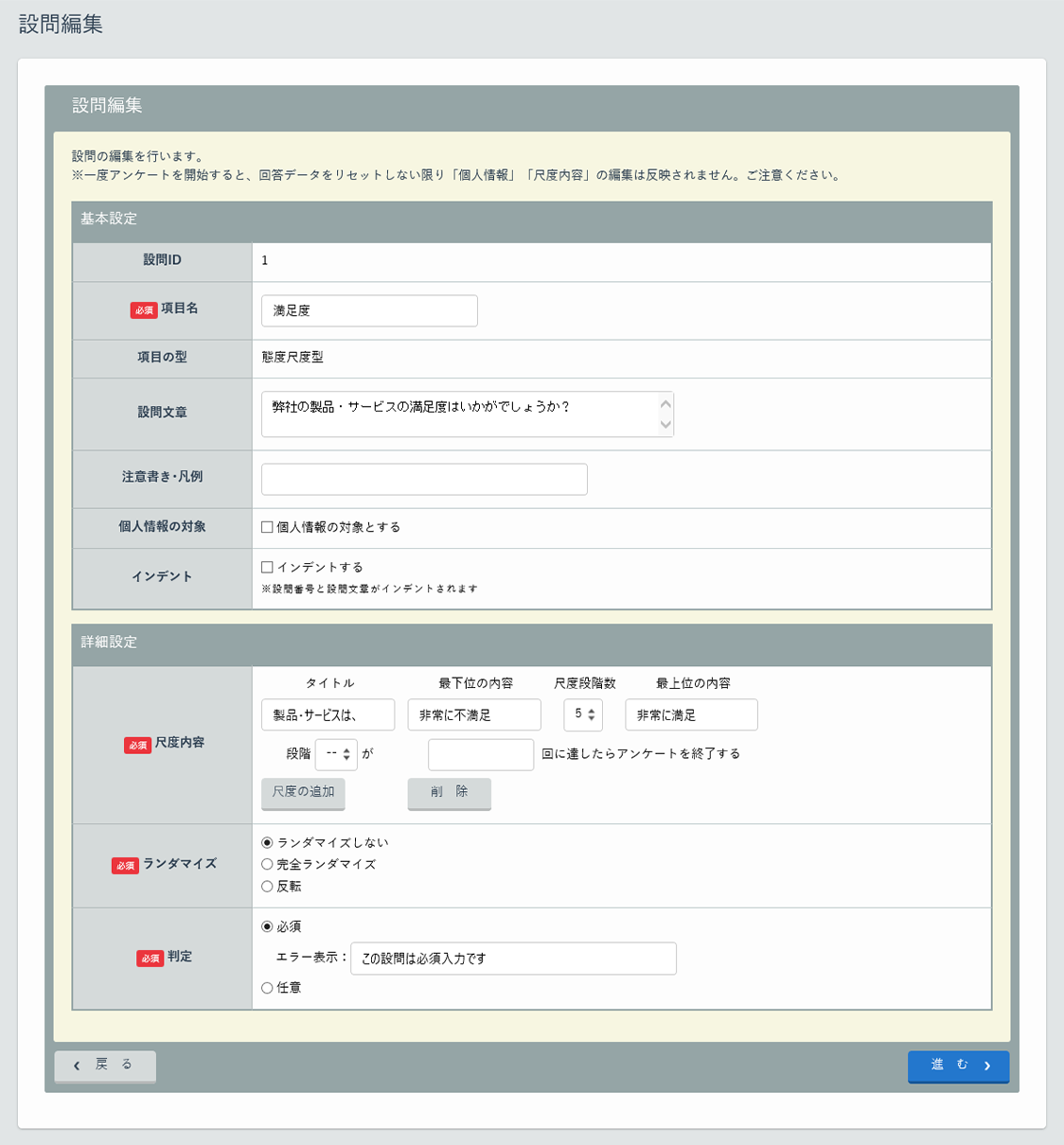
「Synergy!」は、管理画面のボタン操作で簡単に使えるCRMシステムです。ウィザードに従うだけで複数ページにわたるアンケートフォームや条件分岐、マトリクス型設問などを簡単に設計できます。回答はリアルタイムで集計し、グラフ化が可能です。3軸までのクロス集計に対応しているため、より幅広い観点でデータを分析できるでしょう。
フォームのデザインは、自社のブランドイメージなどに合わせて柔軟にカスタマイズできます。色の変更や画像を挿入できるだけでなく、HTMLファイルを操作すれば完全オリジナルデザインのフォームも作成可能です。
アンケートフォームのクオリティが長期的な売上に影響を与えるケースもある
このようにアンケートフォームは、無料ツールを使えば誰でも手軽に作成できます。作成したアンケートは、「店舗スタッフの対応改善に向けた意見収集」「新サービス開発に向けたニーズの把握」といった幅広いシーンで活用できるでしょう。
ただし、手軽に作成できるとはいえ「とりあえずフォーマットに沿って項目を入れればOK」というわけではありません。アンケートフォーム自体は簡単に作成できるため、つい片手間で作りがちかもしれません。しかし実は、アンケートフォームのクオリティが長期的な売上に影響を与えることもあります。
たとえば「店舗スタッフの接客態度を改善するため顧客の意見を集める」という目的でアンケートを実施したと仮定しましょう。そのアンケートが以下のような内容だった場合、顧客は回答を手間に感じるかもしれません。
- 設問数が必要以上に多い
- 質問文がわかりにくく、聞かれている意味を一目で理解しにくい
- 自由記述の質問が多く片手間で回答しにくい
- 個人情報の記入項目が多い
顧客がアンケートへの回答を手間に感じると、なかなか回答数が集まらず、接客に対する意見を幅広く収集できません。回答数が少ないと、限られたサンプルから顧客の意見を判断せざるを得ないため「本当にスタッフの◯◯に関して不満を持っている人が多いのか?」という点を正しく判断できない恐れがあります。
もし、別で優先対応すべき不満や課題があるにも関わらず、緊急性が低い部分ばかり改善してしまうと、根本的な原因は解決していないため思ったより成果につながらないかもしれません。そうした点に気づかず緊急性が高い課題を見逃してしまうと、少しずつ顧客満足度が低下し、最終的に来店者数の低下や売上ダウンなどを招く可能性もあるでしょう。
多くの回答を集められるアンケートフォームの作り方を知っておこう!
このように、手軽にアンケートフォームを作成できても、肝心の意見を多く集められなければ意味がありません。
そのため、幅広い観点で顧客の声を分析できるよう、より多くの回答を集められるアンケートフォームを設計することが大切です。意識すべきポイントの一例としては、以下が挙げられます。
- 設問数を抑えて回答者の負担を減らす
- コンパクトかつわかりやすい言葉で質問文をまとめる
- シンプルな「単一選択型(選択肢を1つだけ選ぶ形式)」で回答できるようにする
- 回答の可能性がある選択肢を網羅しておく
- 回答者へのインセンティブを設けてモチベーションを高めてもらう
より具体的なアンケート項目の作り方については、以下の資料で解説しているため、ぜひ参考にしてください。
アンケートフォームを活用して顧客の意見を集め商品改善などに役立てよう
アンケートフォームとは、インターネット上でアンケートを実施する際に活用できるツールです。オンラインで手軽に大量の意見を集められるため、「商品改善に向けた意見の収集」「市場のニーズ調査」といった幅広いシーンで活用できます。
集計結果はリアルタイムで共有可能なため、開発部門と共同で市場のニーズを分析したり全国の店舗運営に反映してもらったりなど、柔軟に運用できるでしょう。
シンプルなフォーム作成や分析であれば、Googleフォームのような無料ツールでも十分活用できます。一方で、もし「高度な設問形式を手軽な操作で設定したい」「幅広い観点で集計結果を分析したい」などと考えている場合は、アンケートフォーム作成ツールやCRMシステムを活用してもよいでしょう。とくにCRMシステムなら、既存の顧客情報とアンケート結果を一元管理できるため、より柔軟にデータを分析できます。
本記事で紹介した弊社のCRMシステム「Synergy!」であれば、ボタン操作で簡単に利用可能です。複雑な設問形式を手軽に設定したりデザインを0からカスタマイズしたりできるため、アンケートの実施を検討している場合は、ぜひご活用ください。
「Synergy!」の具体的な製品機能については、ぜひ以下のフォームから資料をダウンロードしてご確認ください。

CRMシステム「Synergy!」の特長が機能別でわかる資料です!
「Synergy!」の具体的な製品機能については、ぜひ以下のフォームから資料をダウンロードしてご確認ください。


関連情報
※記載されている内容は掲載当時のものであり、一部現状とは内容が異なる場合があります。ご了承ください。